Als Frächter wiegen Sie den Rohstoff bei der Ankunft an der Anlage (Bruttowiegung) und nach dem Abladen (Leerwiegung/Tara).
Bruttowiegung
-
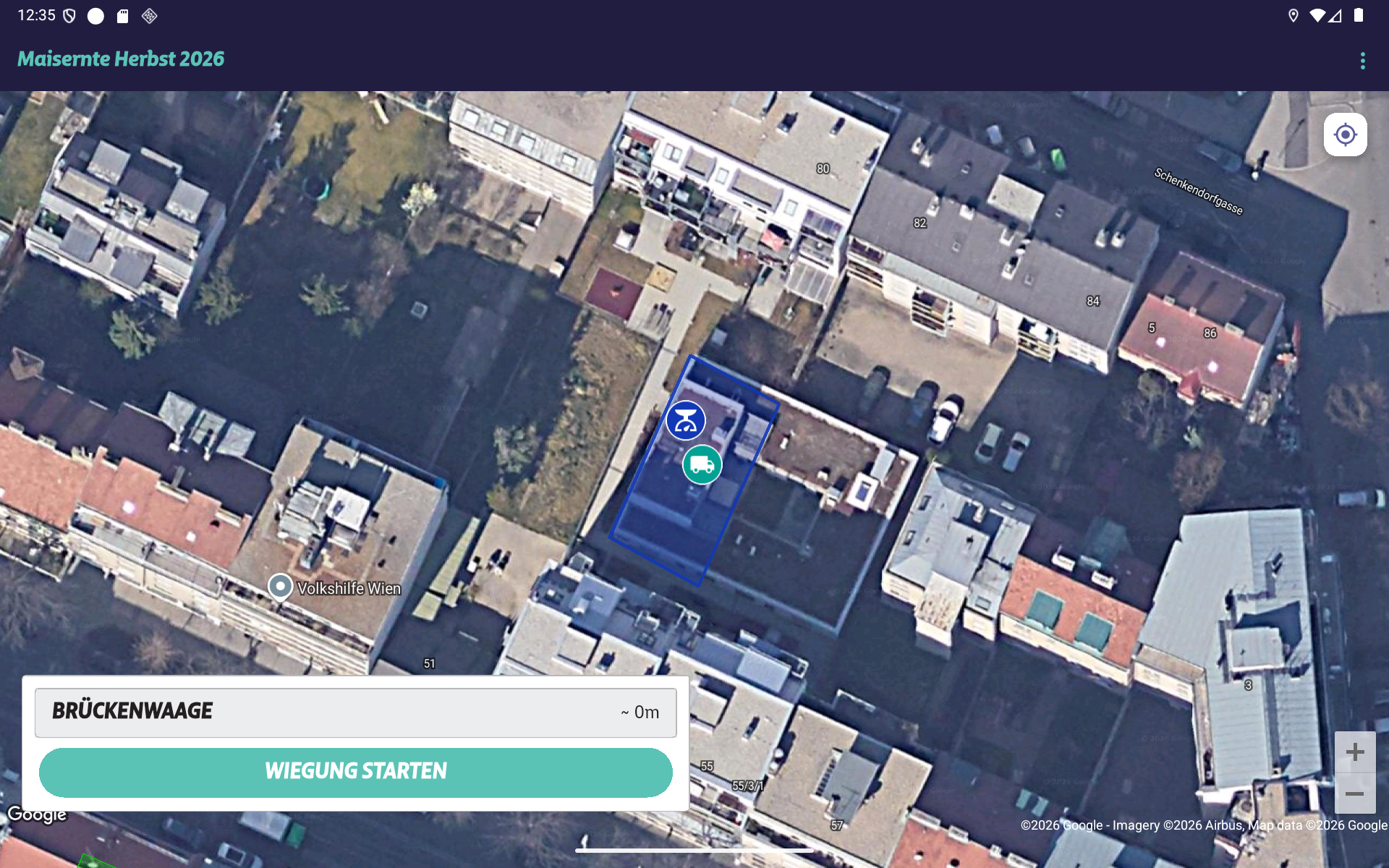
Fahren Sie mit dem beladenen Fahrzeug auf die Waage. Die Waage wird automatisch erkannt, wenn Sie den Erkennungsbereich betreten (siehe „Kartenansicht & GPS-Tracking").
-
Am unteren Bildschirmrand erscheint der Name der Waage mit der Entfernung. Tippen Sie auf „Wiegung starten".
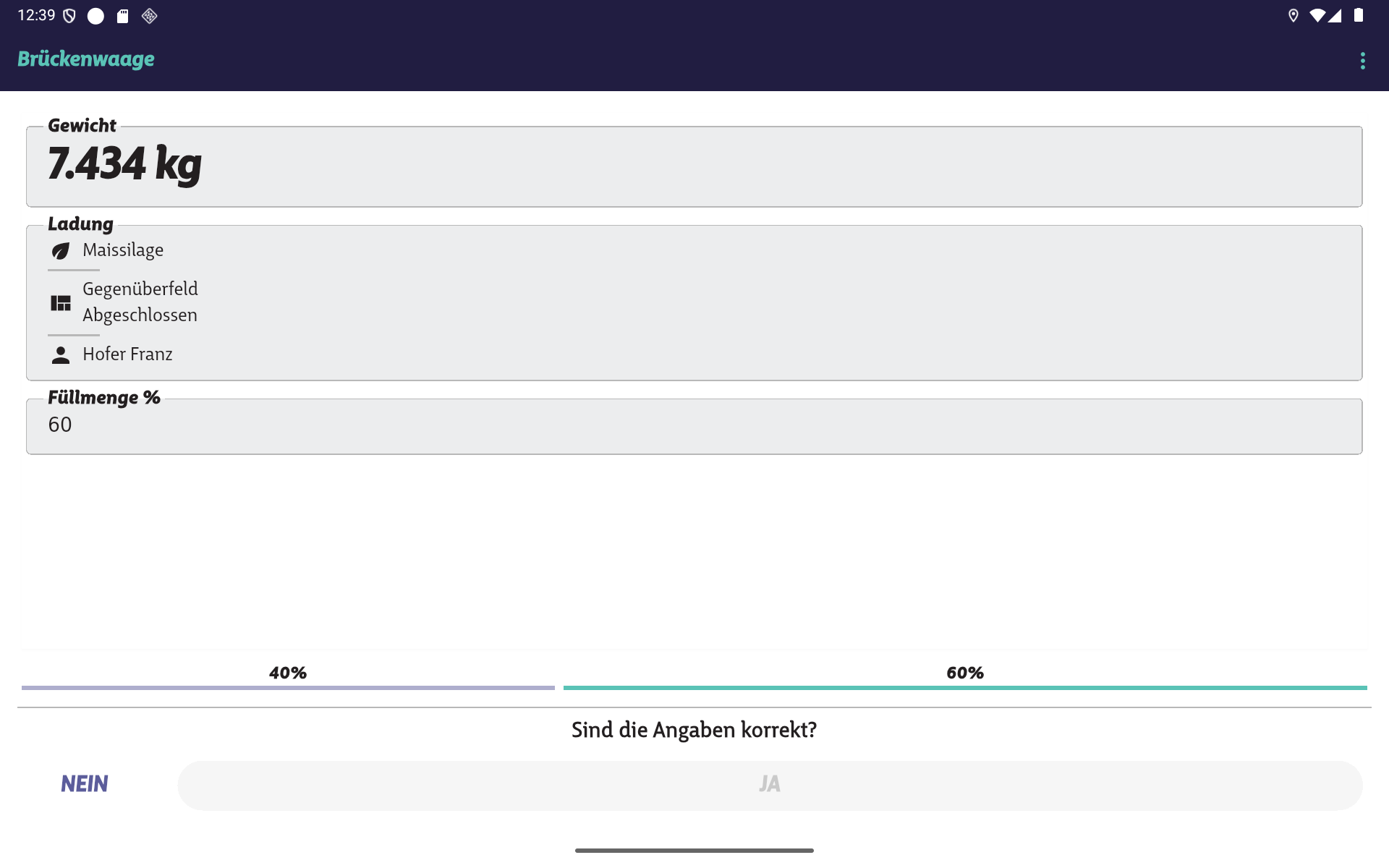
Die App zeigt die Bruttowiegung-Seite mit dem Live-Gewicht von der Waage.
Ladungszusammensetzung prüfen
Die Bruttowiegung zeigt die Ladungszusammensetzung (Teilladungen) an. Eine Ladung kann aus mehreren Teilladungen bestehen — z.B. wenn ein Frächter an einem Feld teilweise beladen wurde und anschließend an einem zweiten Feld weiter beladen wurde.
Für jede Teilladung werden angezeigt:
-
Ladung — Das Feld, von dem das Material stammt
-
Füllmenge % — Der Anteil dieser Teilladung an der Gesamtladung
Über die Scrollleiste am unteren Rand können Sie zwischen den einzelnen Teilladungen navigieren. Die Leiste zeigt die prozentuale Verteilung aller Teilladungen grafisch an. Die ausgewählte Teilladung ist türkis. Tippen Sie auf einen Teil der Scrollleiste, um zu der entsprechenden Teilladung zu springen. Alternativ können Sie durch Wischen nach links und rechts zwischen den Teilladungen wechseln.

Ladung bearbeiten
Die App erkennt das Feld, von dem die Ladung stammt, automatisch anhand des GPS-Trackings — in den meisten Fällen ist das vorgeschlagene Feld korrekt. Falls nötig, kann das Feld auch manuell angepasst werden.
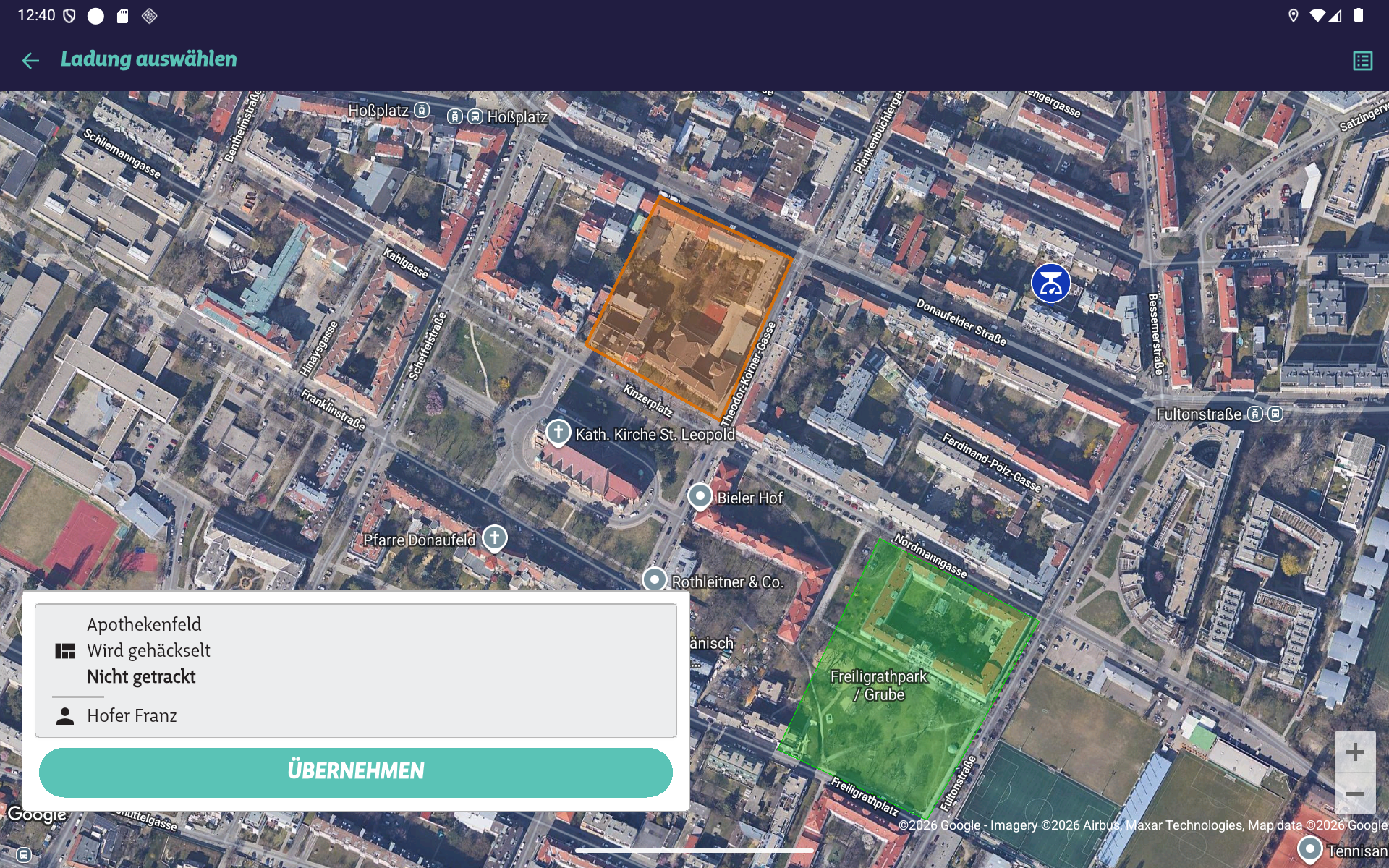
Tippen Sie auf das Bearbeiten-Symbol neben „Ladung". Es öffnet sich ein Dialog mit Karten- oder Listenansicht, in dem Sie das richtige Feld auswählen können. Die App schlägt anhand des GPS-Trackings das wahrscheinlichste Feld vor. Felder, die laut GPS-Daten nicht plausibel sind (z.B. weil das Fahrzeug dort nicht war), werden als nicht getrackt gekennzeichnet — sie können trotzdem ausgewählt werden, falls die automatische Erkennung nicht zutrifft.
Tipp: Wenn das Erntefahrzeug auf dem Feld die Funktion „Frächter voll" nutzt, um den Frächter zur Waage zu schicken, wird die Ladungsquelle eindeutig zugeordnet. So muss der Fahrer bei der Wiegung die Zuordnung nicht prüfen — besonders hilfreich, wenn mehrere Felder nahe beieinander liegen. Mehr dazu unter „Feld abschließen & Frächter beladen".
Füllmenge anpassen
Nur die letzte (aktuelle) Teilladung kann bearbeitet werden — frühere Teilladungen sind bereits fest zugeordnet. Tippen Sie auf das Bearbeiten-Symbol neben „Füllmenge %", um über ein Prozent-Raster (10%–100%) den Gesamtfüllstand des Frächters anzugeben. Die App berechnet daraus den Anteil der aktuellen Teilladung.
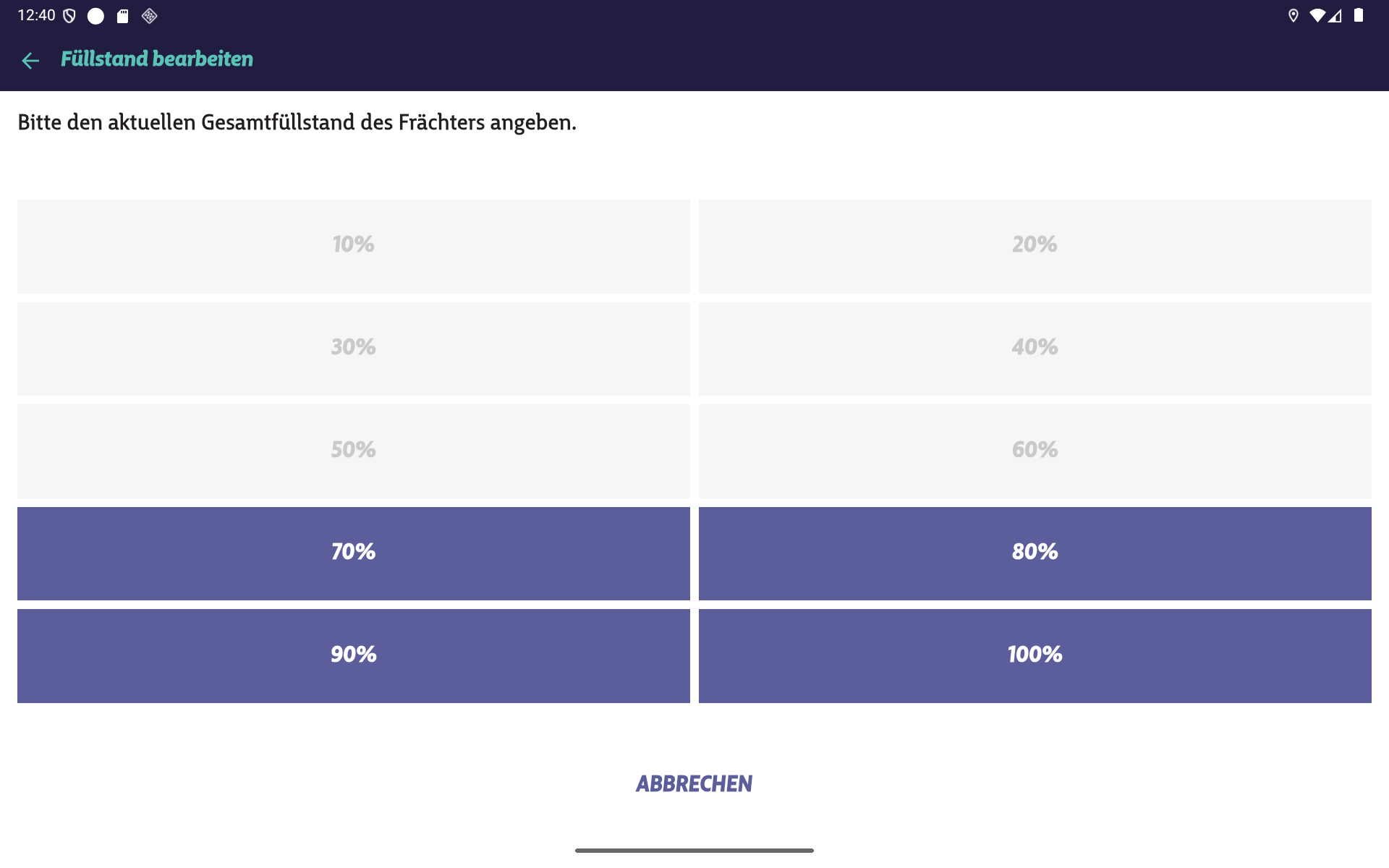
Beispiel: Ein Frächter wurde an Feld A bis 60% beladen und dann an Feld B bis 90% aufgefüllt. Nachdem der Frächter nicht voll ist, muss bei der Wiegung 90% als Gesamtfüllstand eingegeben werden. Die App errechnet daraus: Feld A = 60%, Feld B = 30%. Das Nettogewicht wird entsprechend im Verhältnis 2:1 auf die beiden Felder aufgeteilt.
Teilladung deaktivieren
Wenn der Frächter nicht vollständig beladen ist und die letzte Teilladung nur leeren Raum darstellt, können Sie diese deaktivieren. Die Teilladung wird als „DEAKTIVIERT" angezeigt und ihr Anteil wird den übrigen Teilladungen zugerechnet. Über „Teilladung aktivieren" kann sie wieder hinzugefügt werden.
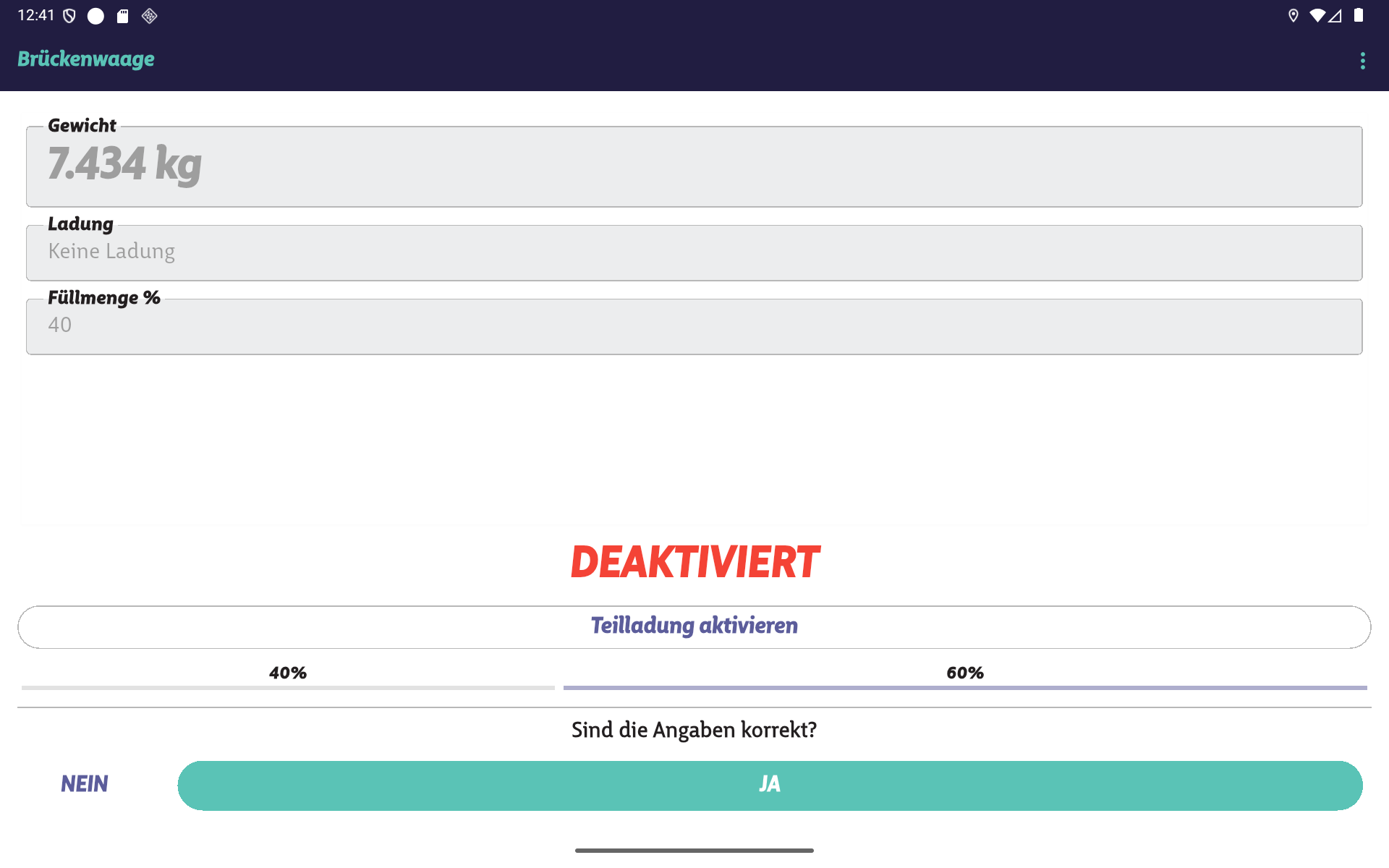
Beispiel: Ein Frächter wurde an einem Feld bis 60% beladen und fährt dann direkt zur Waage (ohne an einem zweiten Feld weiter beladen zu werden). Die App zeigt zwei Teilladungen: eine für das Feld (60%) und eine leere (die restlichen 40%). In diesem Fall sollte die leere Teilladung deaktiviert werden, damit das gesamte Gewicht korrekt dem einen Feld zugeordnet wird.
Bestätigen
-
Prüfen Sie die angezeigten Daten.
-
Tippen Sie dann (unter „Sind die Angaben korrekt?") auf „Ja", um die Bruttowiegung zu bestätigen, oder auf „Nein", um abzubrechen.
-
Es erscheint die Bestätigungsseite: „Bruttowiegung abgeschlossen". Diese schließt sich automatisch nach 10 Sekunden oder durch Tippen auf „Schließen".
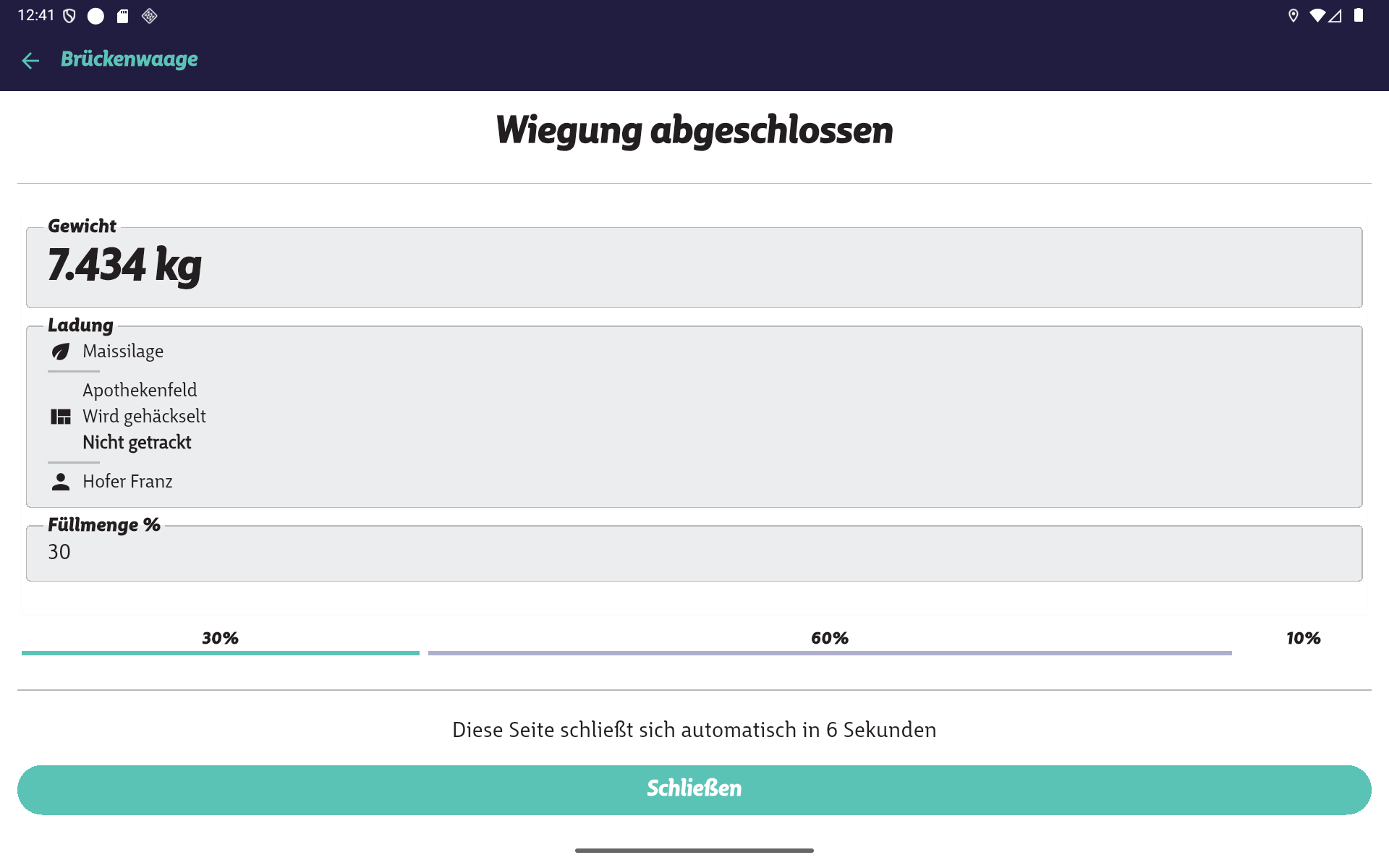
Die Bruttowiegung ist nun abgeschlossen. Sie können mit dem Entladen des Fahrzeugs fortfahren.
Leerwiegung (Tara)
Nachdem Sie den Rohstoff abgeladen haben:
-
Fahren Sie mit dem leeren Fahrzeug auf die Waage.
-
Am unteren Bildschirmrand erscheint der Name der Waage. Tippen Sie auf „Leerwiegung starten".
-
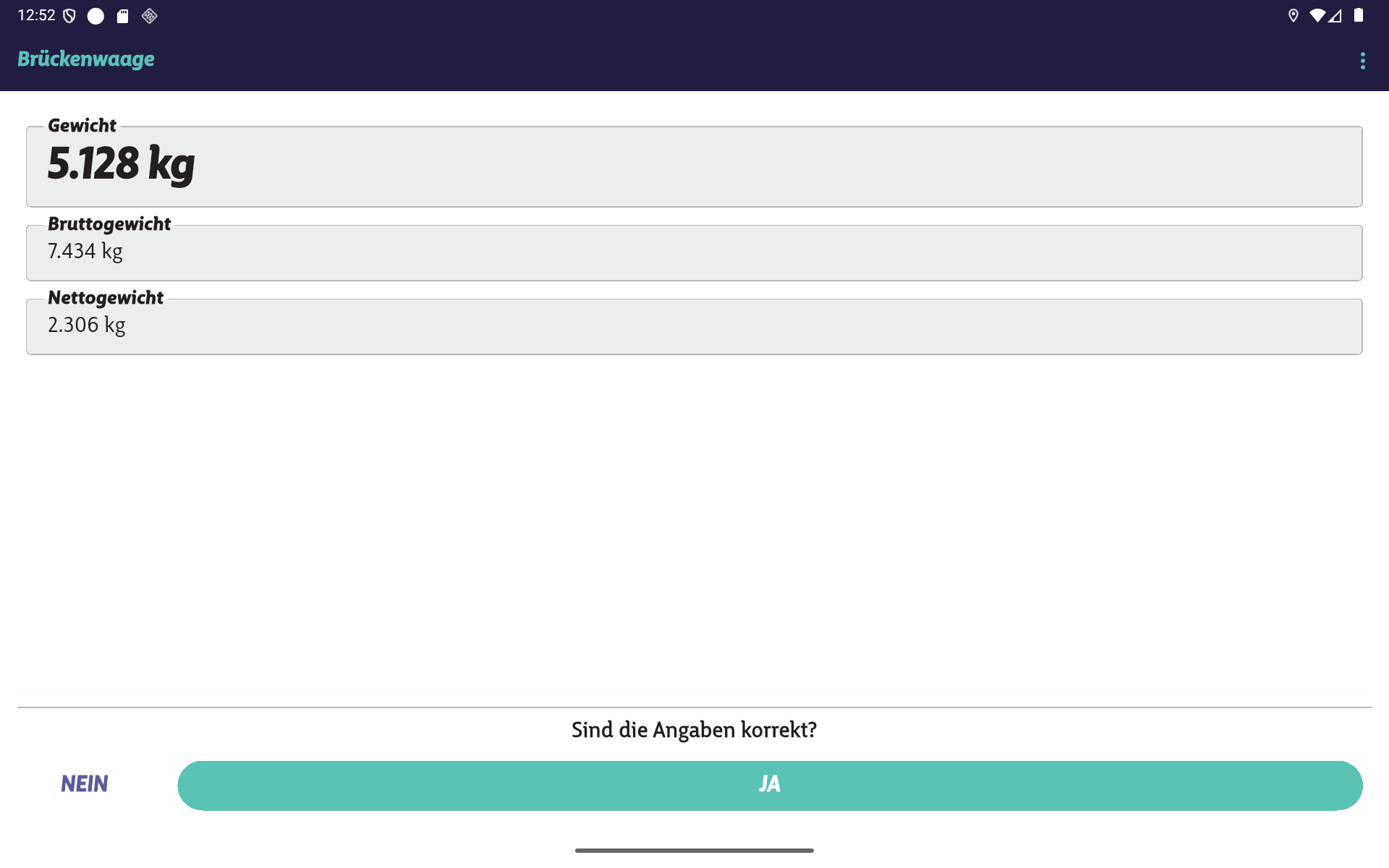
Die App zeigt die Leerwiegung-Seite mit:
-
Gewicht – Das aktuelle Gewicht des leeren Fahrzeugs (Tara)
-
Bruttogewicht – Das zuvor gemessene Bruttogewicht
-
Nettogewicht – Brutto minus Tara (die gelieferte Rohstoffmenge)
-
-
Prüfen Sie die angezeigten Daten.
-
Tippen Sie dann (unter „Sind die Angaben korrekt?") auf „Ja", um die Leerwiegung zu bestätigen, oder auf „Nein", um abzubrechen.
-
Es erscheint die Bestätigungsseite: „Leerwiegung abgeschlossen". Diese schließt sich automatisch nach 10 Sekunden oder durch Tippen auf „Schließen".
Der Wiegeprozess ist nun abgeschlossen. Sie können erneut aufs Feld fahren.