Sie können Rohstoffe auch außerhalb einer organisierten Ernte an die Anlage liefern. Der Wiegeprozess ist dabei vereinfacht — ohne Feldarbeit und ohne Teilladungen.
Voraussetzungen
-
Ein aktiver Account bei der Anlage
-
Ein aktiver und gültiger Vertrag über den Rohstoff, den Sie einliefern
-
Ein in TFS hinterlegtes Fahrzeug
-
Ein Smartphone mit Internetverbindung und der aktuellen TFS-App
Zusätzlich für externe Fahrer
-
Der externe Fahrer muss vom Auftraggeber angelegt und sein Account aktiviert sein
-
Der externe Fahrer muss den Rohstoff einbringen dürfen (Zuordnung beim Auftraggeber)
Ablauf
-
Loggen Sie sich in die TFS-App ein.
-
Wählen Sie „Ernte / Lieferung an Anlage".
-
Wählen Sie Ihr Fahrzeug aus und tippen Sie auf „Übernehmen".
-
Wählen Sie „Keine Ernte" aus und tippen Sie erneut auf „Übernehmen".
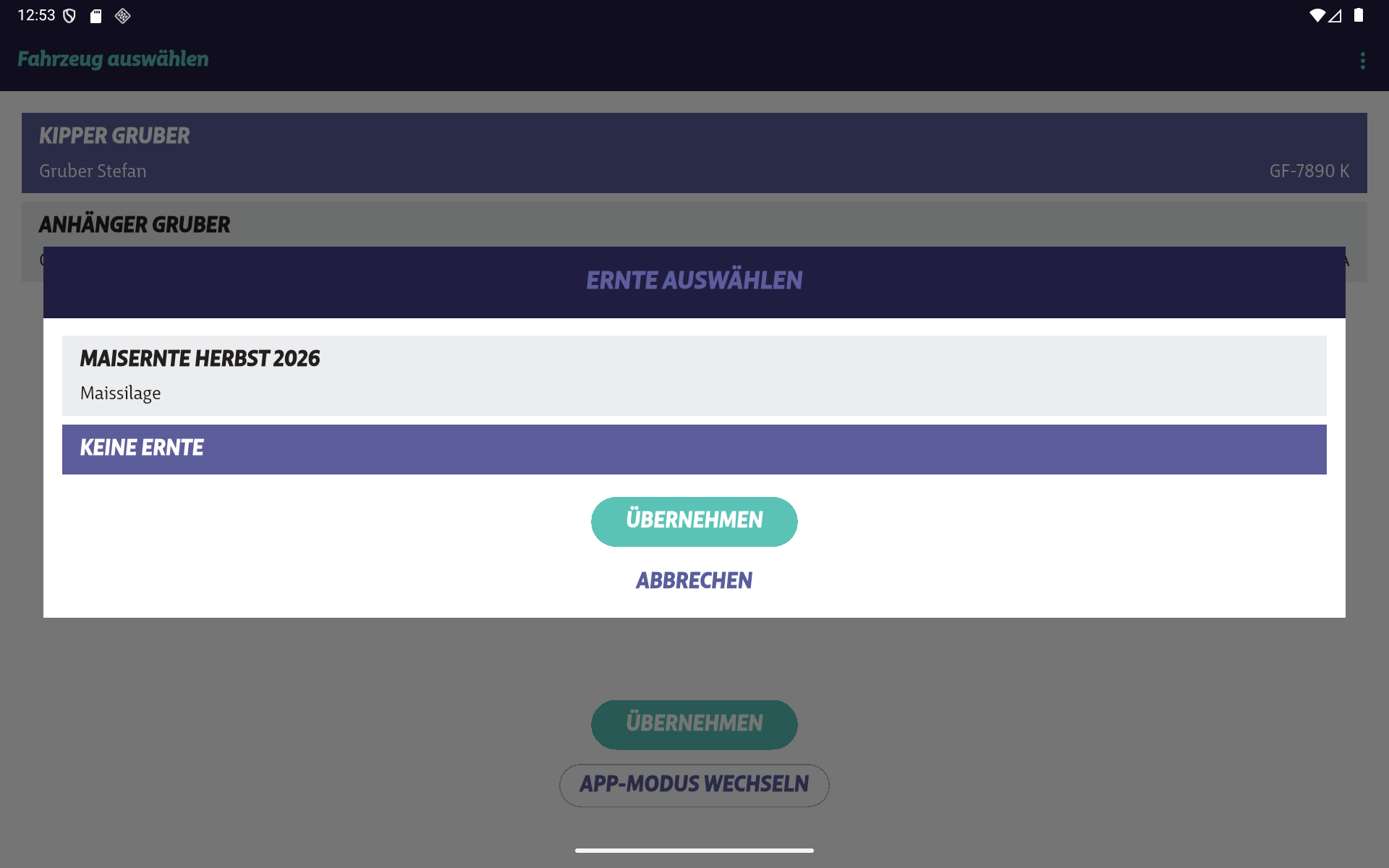
Es öffnet sich die Kartenansicht, auf der Ihr Fahrzeug und die Anlage mit der Waage zu sehen sind.
Bruttowiegung
-
Fahren Sie mit dem beladenen Fahrzeug auf die Waage. Die Waage wird automatisch erkannt, wenn Sie den Erkennungsbereich betreten (siehe „Kartenansicht & GPS-Tracking").
-
Am unteren Bildschirmrand erscheint der Name der Waage mit der Entfernung. Tippen Sie auf „Wiegung starten".
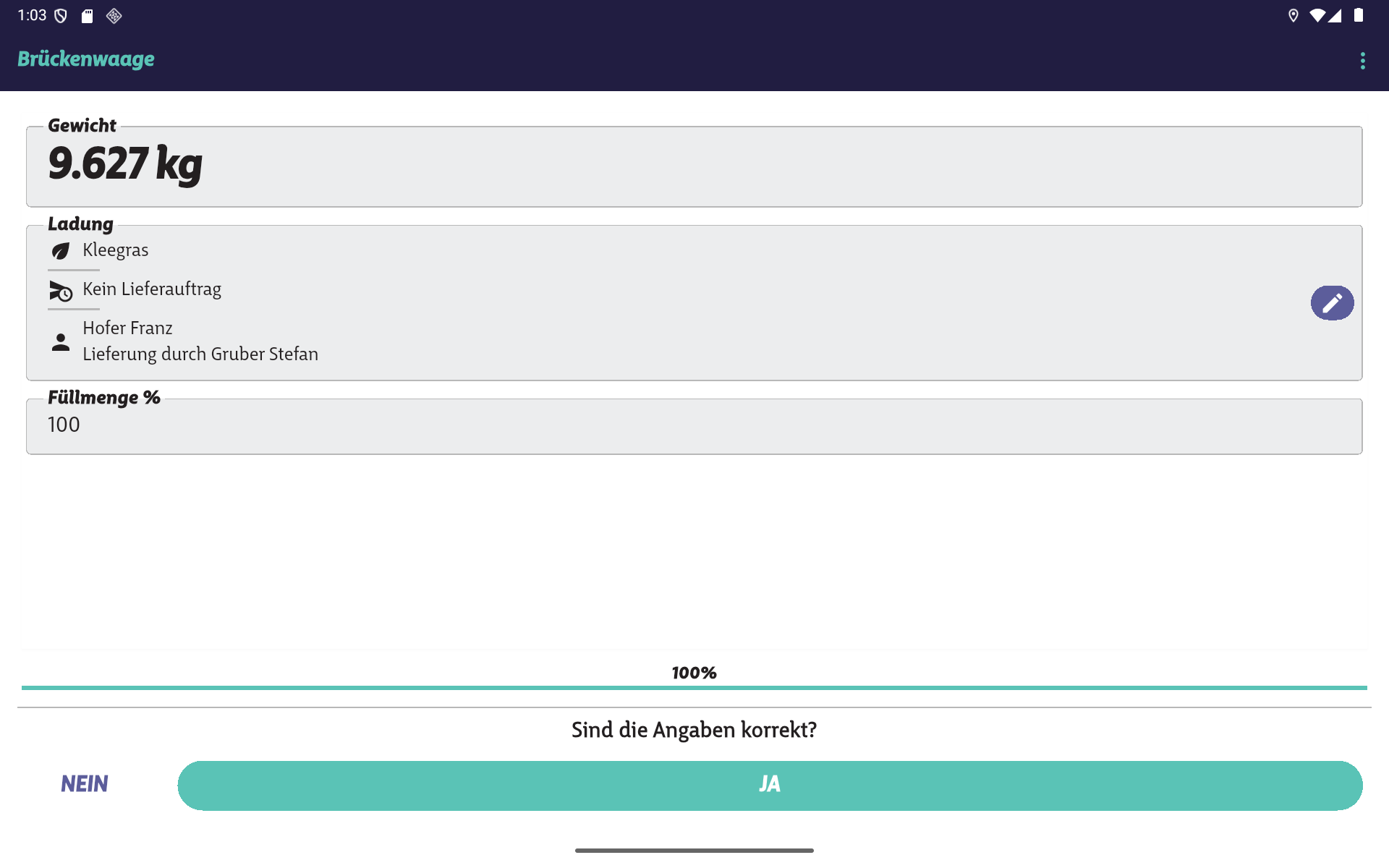
Die App zeigt die Bruttowiegung-Seite mit dem Live-Gewicht von der Waage.
Ladung auswählen
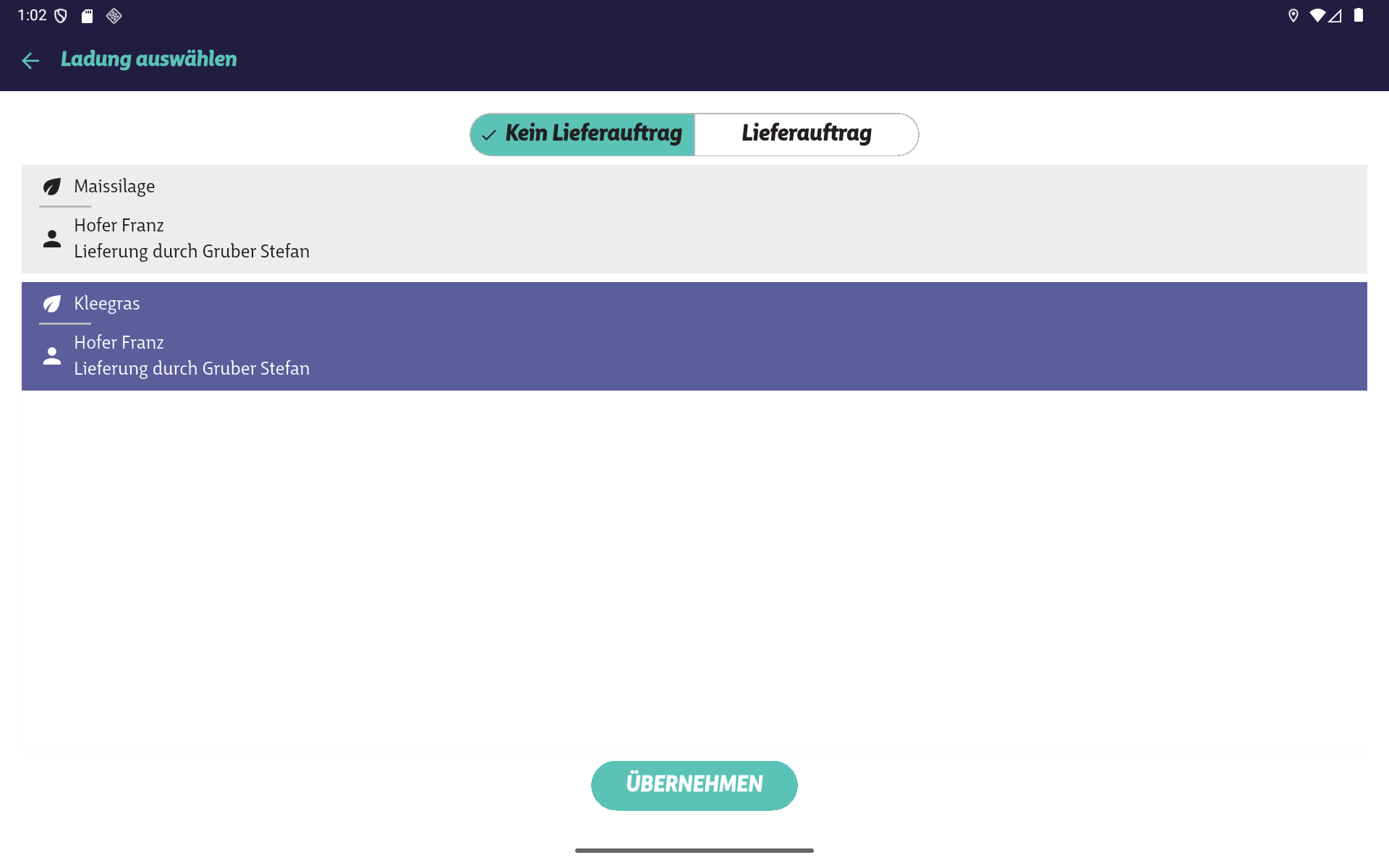
Tippen Sie auf das Bearbeiten-Symbol neben „Ladung". Es öffnet sich ein Dialog, in dem Sie den Rohstoff und Lieferanten auswählen können. Die Auswahl ist nach Rohstoffen gruppiert und zeigt den zugehörigen Lieferanten an.
Hinweis: Falls die Anlage einen Lieferauftrag für Sie erstellt hat, können Sie diesen stattdessen auswählen — siehe die Unterseite „Wiegung mit Lieferauftrag".
Bestätigen
-
Prüfen Sie die angezeigten Daten.
-
Tippen Sie dann (unter „Sind die Angaben korrekt?") auf „Ja", um die Bruttowiegung zu bestätigen, oder auf „Nein", um abzubrechen.
-
Es erscheint die Bestätigungsseite: „Bruttowiegung abgeschlossen". Diese schließt sich automatisch nach 10 Sekunden oder durch Tippen auf „Schließen".
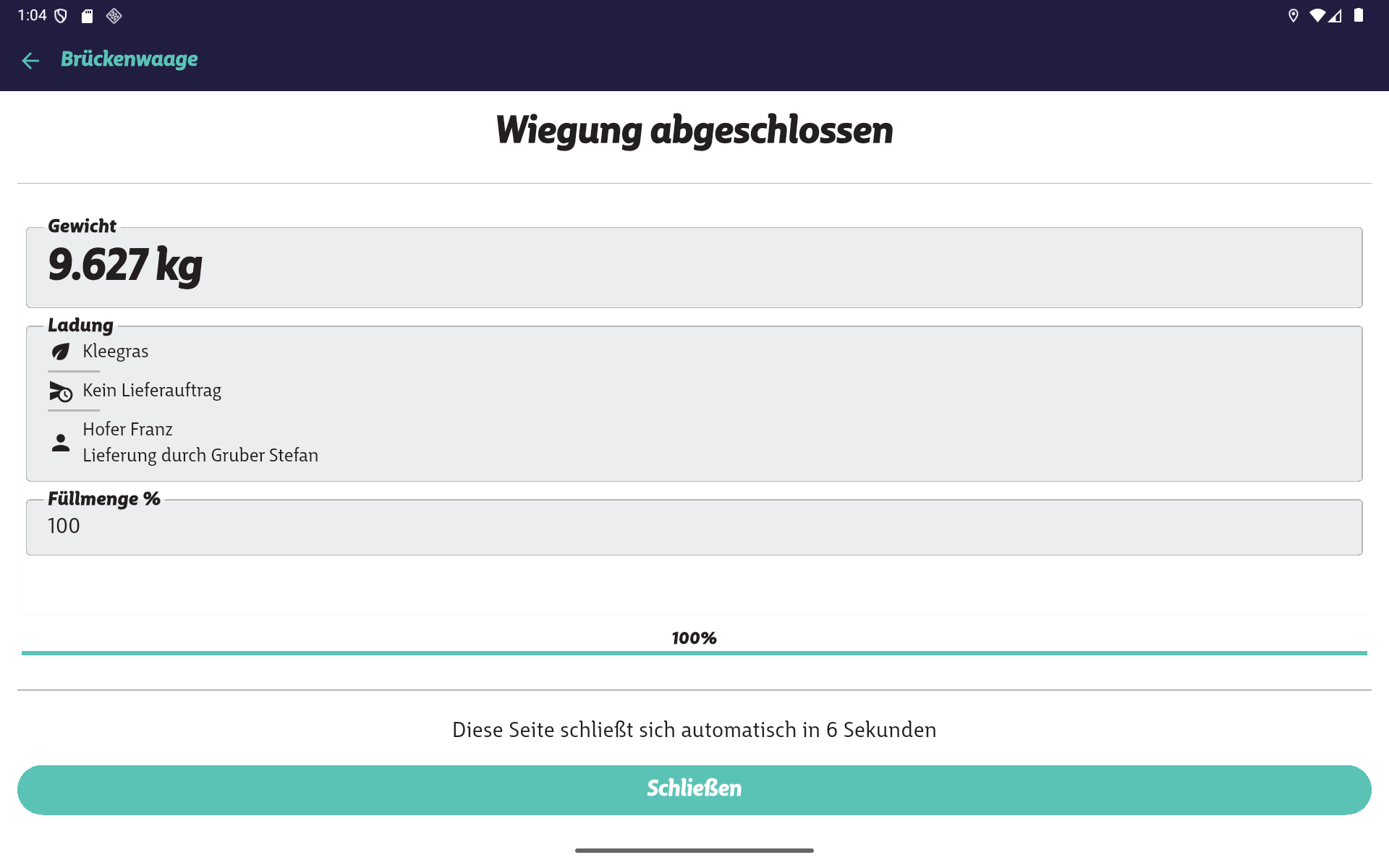
Die Bruttowiegung ist nun abgeschlossen. Sie können mit dem Entladen des Fahrzeugs fortfahren.
Leerwiegung (Tara)
Nachdem Sie den Rohstoff abgeladen haben:
-
Fahren Sie mit dem leeren Fahrzeug auf die Waage.
-
Am unteren Bildschirmrand erscheint der Name der Waage. Tippen Sie auf „Leerwiegung starten".
-
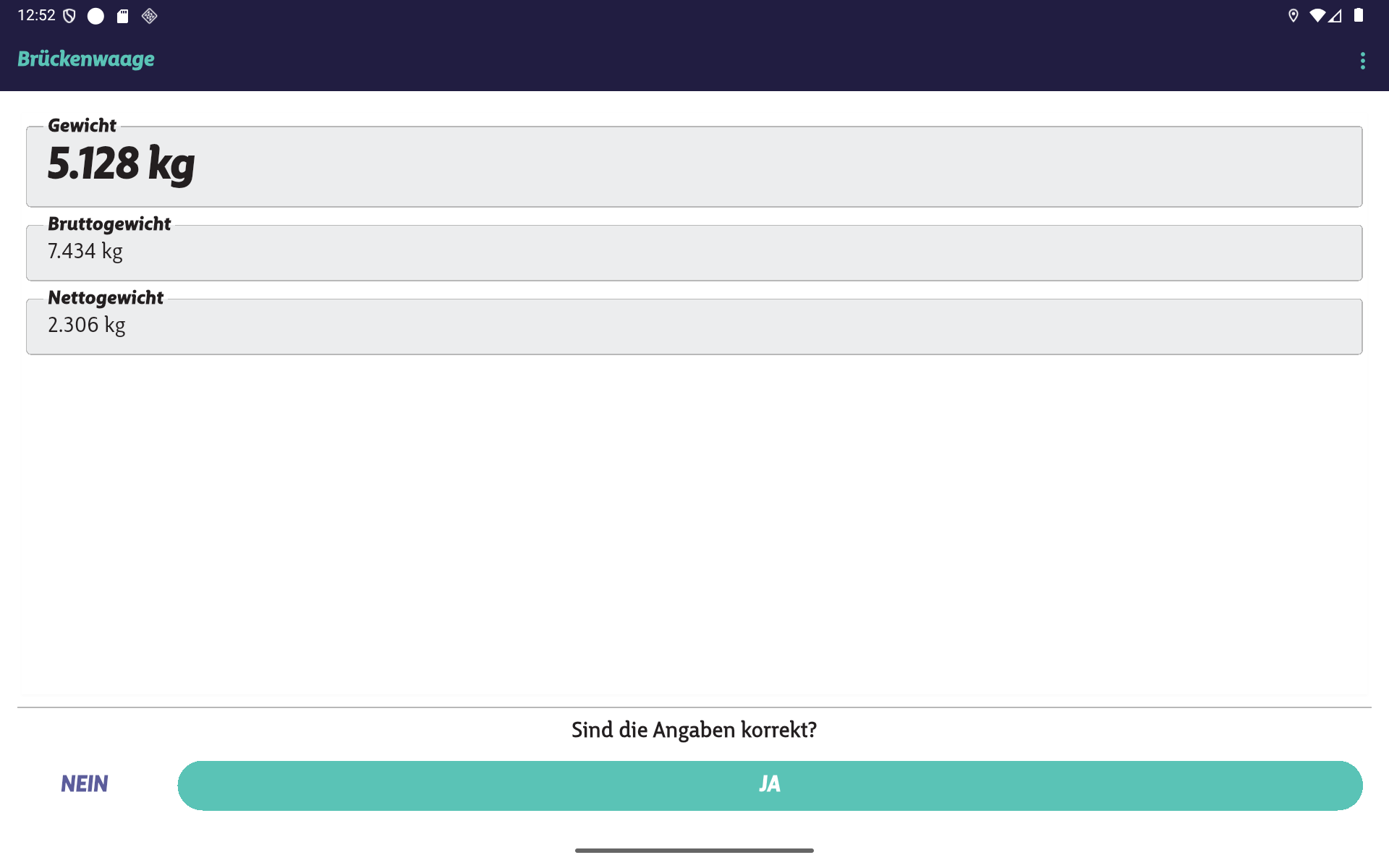
Die App zeigt die Leerwiegung-Seite mit:
-
Gewicht – Das aktuelle Gewicht des leeren Fahrzeugs (Tara)
-
Bruttogewicht – Das zuvor gemessene Bruttogewicht
-
Nettogewicht – Brutto minus Tara (die gelieferte Rohstoffmenge)
-
-
Prüfen Sie die angezeigten Daten.
-
Tippen Sie dann (unter „Sind die Angaben korrekt?") auf „Ja", um die Leerwiegung zu bestätigen, oder auf „Nein", um abzubrechen.
-
Es erscheint die Bestätigungsseite: „Leerwiegung abgeschlossen". Diese schließt sich automatisch nach 10 Sekunden oder durch Tippen auf „Schließen".
Der Wiegeprozess ist nun abgeschlossen.