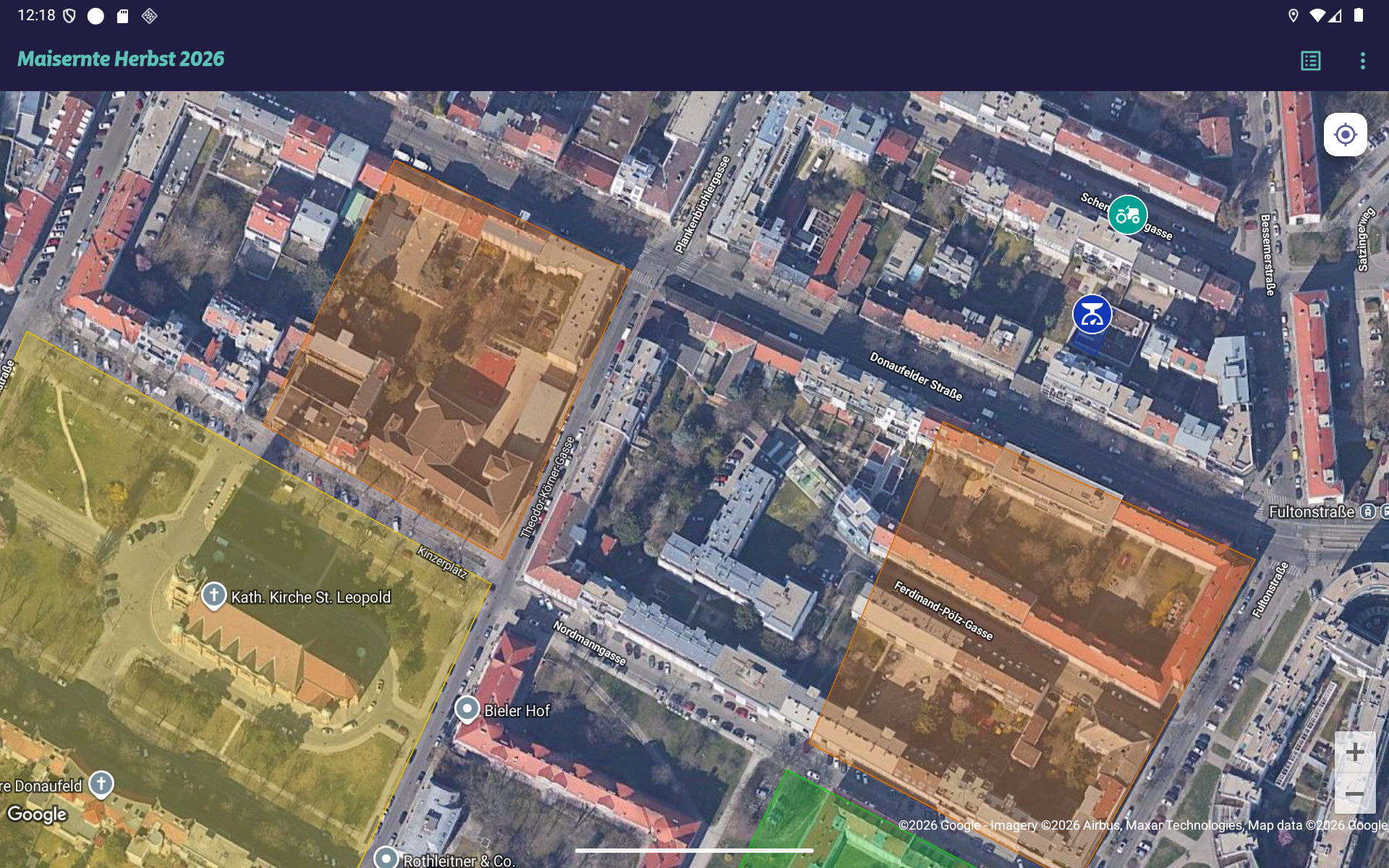
Nach der Ernte- und Fahrzeugauswahl erscheint die Übersicht der verfügbaren Felder. Diese kann als Karte (Standard) oder als Liste angezeigt werden.
Kartenansicht
Die Kartenansicht zeigt alle relevanten Elemente auf einen Blick:
|
Element |
Darstellung |
Beschreibung |
|---|---|---|
|
Felder |
Farbige Polygone |
Die Feldgrenzen, farblich nach Status: Gelb = offen, Orange = in Bearbeitung, Grün = abgeschlossen |
|
Waagen |
Blaue Markierungen |
Standorte der Brückenwaagen mit Erkennungsbereich |
|
Eigene Position |
Türkiser Marker |
Ihr aktueller Standort |
|
Andere Erntefahrzeuge |
Violette Marker |
Positionen der anderen Fahrzeuge in der Ernte in Echtzeit |
Tippen Sie auf ein Feld, um es auszuwählen. Tippen Sie auf eine Waage, um diese für eine Wiegung auszuwählen.
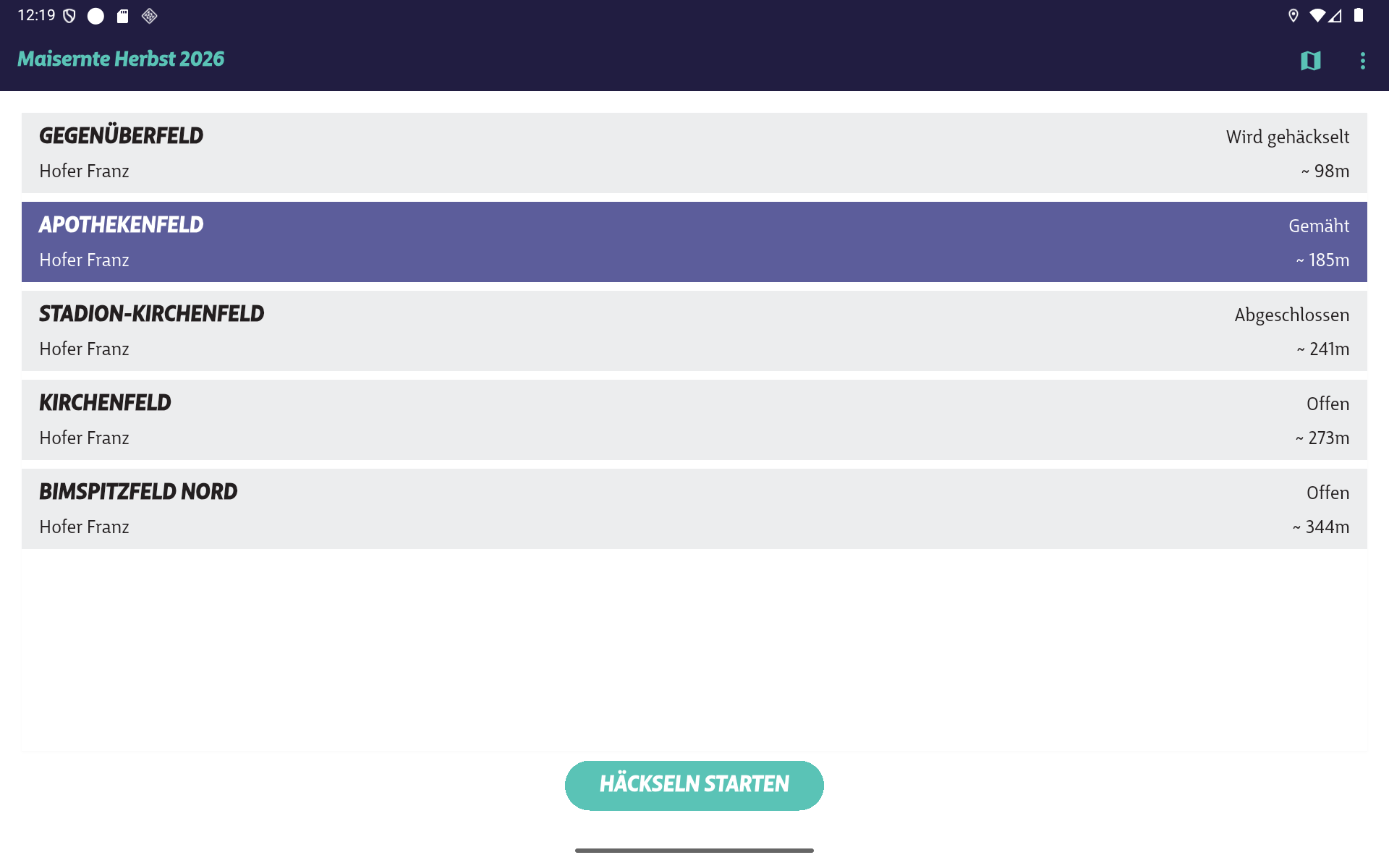
Zwischen Karte und Liste wechseln
Über die Symbol-Schaltfläche „Liste anzeigen" bzw. „Karte anzeigen" oben rechts können Sie jederzeit zwischen den beiden Ansichten wechseln.
In der Listenansicht werden die Felder mit folgenden Informationen angezeigt:
-
Feldname
-
Landwirt/Lieferant
-
Status (Offen, Wird gemäht, Gemäht, Wird gemulcht, Gemulcht, Wird gehäckselt, Abgeschlossen)
-
Entfernung zum Feld
Auto-Tracking
Tippen Sie auf der Karte auf Ihr eigenes Fahrzeug-Symbol (türkiser Marker), um den Auto-Tracking-Modus zu aktivieren. Die Karte folgt dann automatisch Ihrer Position, während Sie sich bewegen.
-
Deaktivieren: Verschieben Sie die Karte manuell mit dem Finger – das Auto-Tracking wird automatisch deaktiviert.
-
Erneut aktivieren: Tippen Sie erneut auf Ihr Fahrzeug-Symbol.
GPS-Hintergrund-Tracking (während der Ernte)
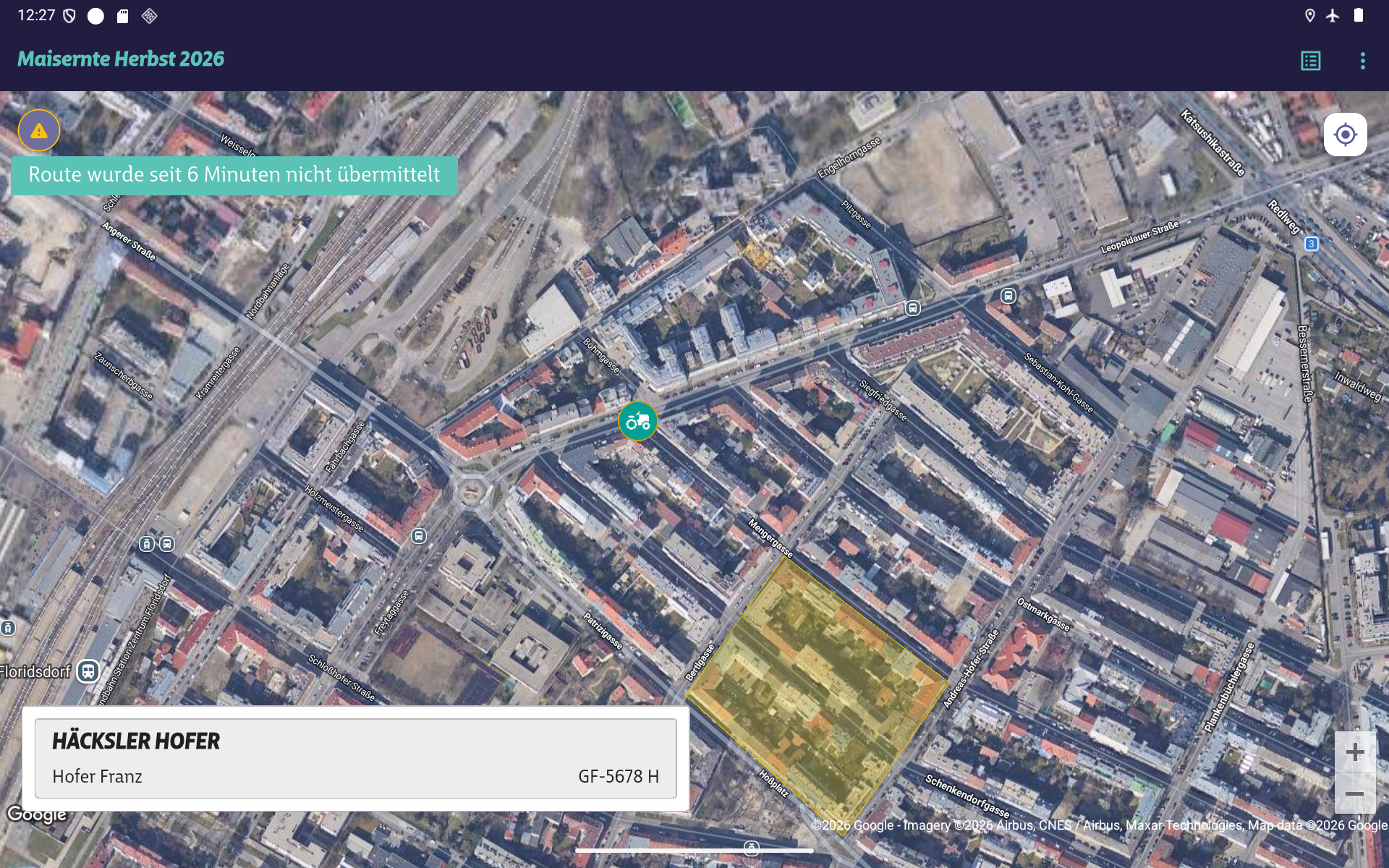
Während einer aktiven Ernte zeichnet die App Ihre GPS-Route im Hintergrund auf. Die aufgezeichneten Positionsdaten werden regelmäßig an den Server übermittelt.
Falls die Route länger als 5 Minuten nicht übermittelt werden konnte (z.B. bei schlechter Internetverbindung), erscheint oben links ein Warn-Symbol. Tippen Sie darauf, um zu sehen, seit wann die Route nicht übermittelt wurde.
Hinweis: Für das GPS-Tracking muss die App die Berechtigung zur Standortermittlung im Hintergrund haben. Die App fordert diese Berechtigung beim ersten Start an.
Automatische Waagenerkennung
Wenn Ihr Fahrzeug in den Erkennungsbereich einer Waage fährt, wird diese automatisch ausgewählt. Beim Verlassen des Bereichs wird die Auswahl wieder aufgehoben.